
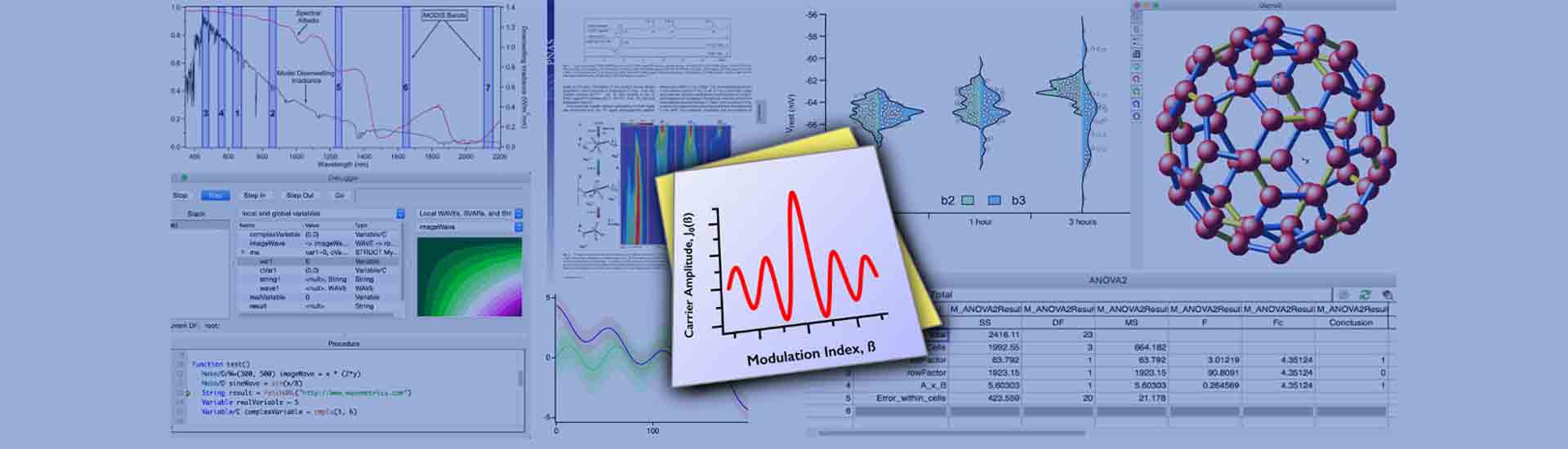

我司是Igor軟件中國區代理商,提供Igor pro9,Igor pro10正版軟件銷售服務,還可提供Igor8 或是更早版本升級到Igor10的服務,還有免費微信學習群,購買軟件或是進群請聯系我們。
使用 Igor Pro 作圖,掌握基礎流程與規范細節,可顯著提升圖表質量與工作效率,避免常見問題,保障數據呈現準確、美觀。
一、數據準備與導入
數據以Wave(波形)為核心存儲單元,支持文本、二進制、Excel 等格式導入,導入前建議整理為規整的行列格式,避免空值、亂碼與異常值。
導入后可通過 Data Browser 管理數據,重命名、分組、復制或刪除 Wave,保持數據結構清晰,方便后續調用作圖。
二、圖表創建與基礎設置
常用路徑:Windows → New Graph,選擇 X 與 Y 數據,一鍵生成基礎圖表;復雜圖表可通過 Graph 菜單添加多軸、多層、多組數據。
雙擊曲線 / 坐標軸 / 圖例,打開屬性面板,調整線條粗細、顏色、標記樣式、刻度范圍、字體與單位,確保圖表清晰易讀。
利用 **Annotation(標注)** 功能添加文字、箭頭、方框、公式,突出關鍵數據點與結論,提升圖表信息密度。
三、繪圖工具與圖層管理
軟件內置箭頭、矩形、橢圓、多邊形、貝塞爾曲線等繪圖工具,可在圖表上自由繪制標注、示意圖,支持填充、透明度與圖層順序調整docs.wavem...。
繪圖對象分屬不同圖層(ProgAxes、Traces、UserFront 等),需在對應圖層選擇與編輯,避免無法選中或誤操作docs.wavem...。
四、導出與長期使用注意
圖表完成后,通過File → Save Graphics導出為 EPS、PDF、PNG、TIFF 等格式,優先選擇矢量格式(EPS/PDF),保證縮放不失真,適配期刊投稿。
日常使用中,定期保存實驗文件(.pxp),避免數據丟失;及時清理無用 Wave 與圖表,保持項目整潔;復雜操作可編寫 Procedure 腳本,實現自動化與復用。
運行環境保持穩定,避免頻繁切換分辨率與縮放比例,防止圖形顯示異常;長期使用后定期清理緩存與臨時文件,提升軟件響應速度docs.wavem...。
以上是深圳市理泰儀器有限公司小編為您講解的Igor Pro 作圖實操要點與使用注意事項,輕松打造符合期刊標準的專業圖表,想要咨詢Igor軟件其他問題請聯系客服。


![[理泰微信聯系方式]](/static/upload/image/20250703/1751509713746459.jpg)
 Igor pro軟件咨詢